







Konfiguracja MT5 API + AI: od instalacji do pierwszej transakcji
W pierwszej części serii omówiliśmy, jak generatywne AI zmienia zasady gry w handlu algorytmicznym. Czas przejść od teorii do praktyki i zbudować własny silnik transakcyjny.
Po ukończeniu tego przewodnika uzyskasz w pełni skonfigurowane środowisko:
- MetaTrader 5 – uruchomiony i połączony z kontem OANDA (demo lub live).
- Claude Code – zainstalowany i autoryzowany jako Twój osobisty programista.
- Środowisko Python – zainstalowane i zintegrowane z MT5 (konfiguracja wykonana w całości przez AI).
Czas konfiguracji: ok. 30 minut
Ręczne zadania: tylko instalacja MT5 i Claude Code. Całą resztą zajmuje się sztuczna inteligencja.
Plan działania
Konfiguracja nowej stacji roboczej do automatycznego handlu jest niezwykle prosta. Cały proces podzieliliśmy na trzy główne etapy:
| Krok | Co należy zrobić | Wykonawca |
Krok 1 | Zainstaluj MetaTrader 5 i połącz się z kontem demo | Ty (Ręcznie) |
Krok 2 | Zainstaluj Claude Code (Twój agent AI do programowania) | Ty (Ręcznie) |
Krok 3 | Zainstaluj Pythona, połącz go z MT5 i uruchom zapytanie testowe | Automatycznie (AI) |
Nie musisz bezpośrednio zajmować się Pythonem ani interfejsem API MT5. Wystarczy, że opiszesz swoje potrzeby prostym językiem, a Claude Code zajmie się resztą, czyli:
- napisaniem skryptu w Pythonie,
- wywołaniem biblioteki MT5
- wykonaniem wywołań API, które kontrolują dane cenowe, zlecenia i pozycje.
Wszystko, co wykracza poza Twoje instrukcje, przebiega automatycznie, od początku do końca.
Krok 1: Zainstaluj MT5 i połącz się z kontem OANDA
Jeśli nie masz jeszcze konta TMS, najpierw je załóż.
- Załóż konto na stronie tms.pl
- Gdy Twoje konto zostanie aktywowane, pobierz instalator MT5, do którego link znajduje się na Twoim pulpicie nawigacyjnym. Uruchom pobrany plik instalacyjny, klikaj „Dalej”, postępując zgodnie ze standardowymi wskazówkami, a następnie kliknij „Zakończ”, aby uruchomić aplikację MetaTrader 5.
3. Jeśli przy pierwszym uruchomieniu MT5 automatycznie pojawi się ogólne okno „Otwórz konto”, po prostu kliknij „Anuluj” (konto zostało już utworzone w portalu TMS).
4. Przejdź do górnego menu, kliknij „Plik” -> „Zaloguj się do konta handlowego” i wprowadź następujące dane:
- Login: Twój identyfikator logowania do MT5 z portalu OANDA.
- Hasło: Hasło do konta.
- Serwer: Wybierz OANDATMS-MT5 (dla kont rzeczywistych oraz demo).
5. Kliknij „OK”, aby zakończyć proces logowania.
6. Spójrz na prawy dolny róg okna MT5. Jeśli widzisz aktualną prędkość transferu danych (np. rosnące wartości w kilobajtach, takie jak 99 / 7 Kb), gratulacje! Twój terminal MT5 jest gotowy do użycia.
Krok 2: Zainstaluj Claude Code
Korzystanie z Claude Code wymaga konta w serwisie Anthropic (utworzenie konta jest bezpłatne) oraz płatnej subskrypcji.
| Plan | Koszt miesięczny | Uwagi |
| Claude Pro | $20 | Świetna opcja na start |
| Claude Max | $100 / $200 | Do bardziej intensywnego użytkowania |
Wiąże się to z miesięcznym kosztem, ale w porównaniu z zatrudnieniem programisty jest to niezwykle przystępna cena. Zacznij od planu Pro, a jeśli potrzebujesz większego limitu, przejdź na wyższy plan.
Claude Code jest dostępny jako aplikacja komputerowa. Oficjalny przewodnik szczegółowo opisuje proces instalacji.
Po uruchomieniu aplikacji i wyświetleniu interfejsu czatu krok 2 jest zakończony.
Krok 3: Konfiguracja środowiska z Claude Code
To właśnie tutaj ta seria naprawdę się wyróżnia. Instalacja Pythona, integracja z MT5 — wszystko odbywa się po prostu poprzez wydawanie poleceń Claude Code.
Zainstaluj środowisko Python
Wydaj Claude Code następujące polecenie:
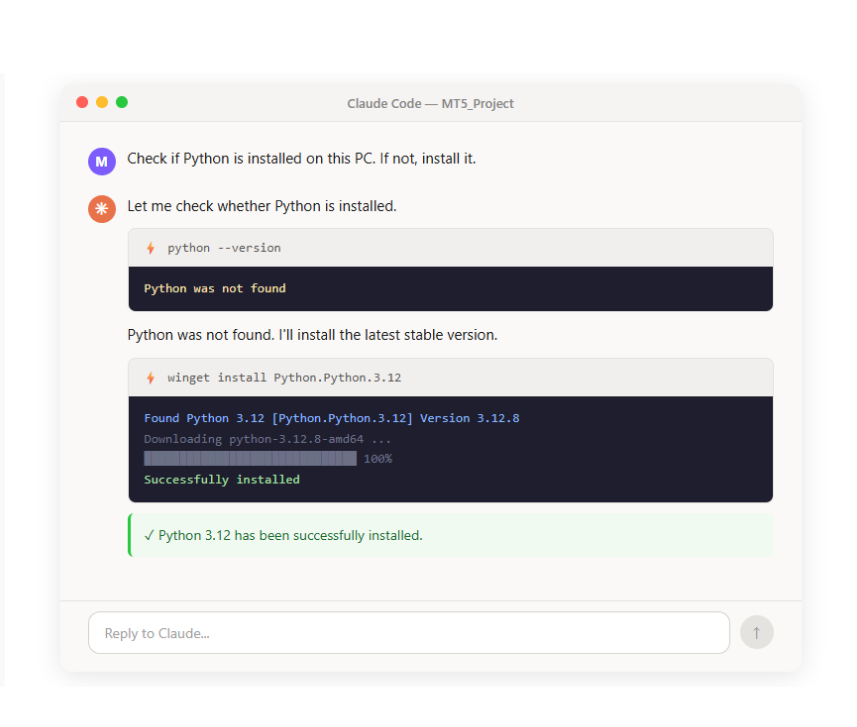
Claude Code sprawdza stan Twojego komputera i, jeśli Python nie jest zainstalowany, instaluje go automatycznie. Gdy pojawi się prośba o zezwolenie, sprawdź działanie i je zatwierdź.
Połącz Python z MT5
Po zainstalowaniu Pythona wydaj Claude Code następującą instrukcję:
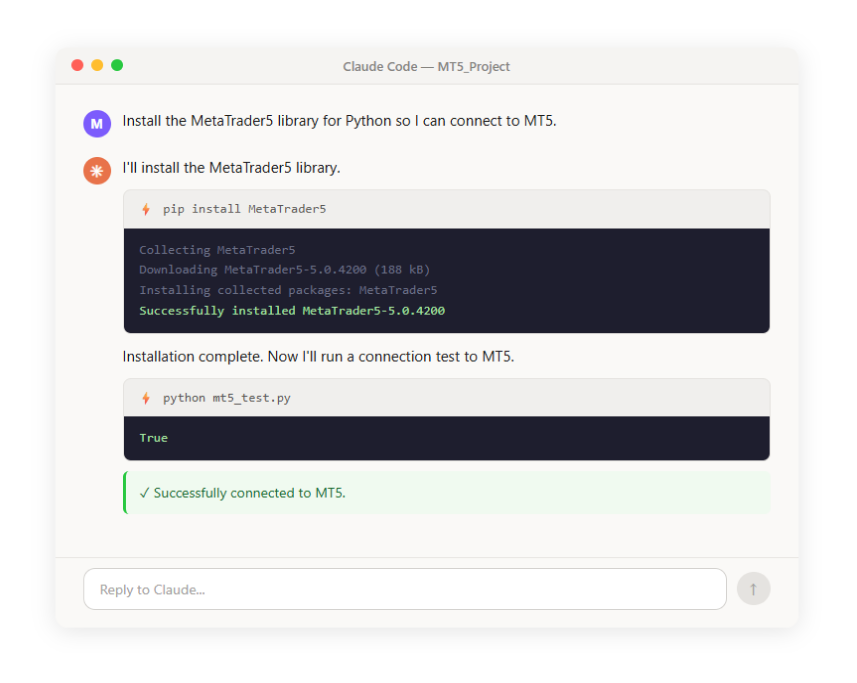
Claude Code automatycznie instaluje wymaganą bibliotekę i przeprowadza test połączenia.
Weryfikacja: wydaj swoją pierwszą prawdziwą instrukcję
Teraz, gdy integracja jest zakończona, pobierzmy faktycznie dane z MT5.
Upewnij się, że MT5 jest uruchomiony. Aby sterować MT5 z poziomu Pythona, MT5 musi działać na tym samym komputerze i być zalogowany na konto. Utrzymuj jednocześnie otwarte zarówno MT5, jak i Claude Code.
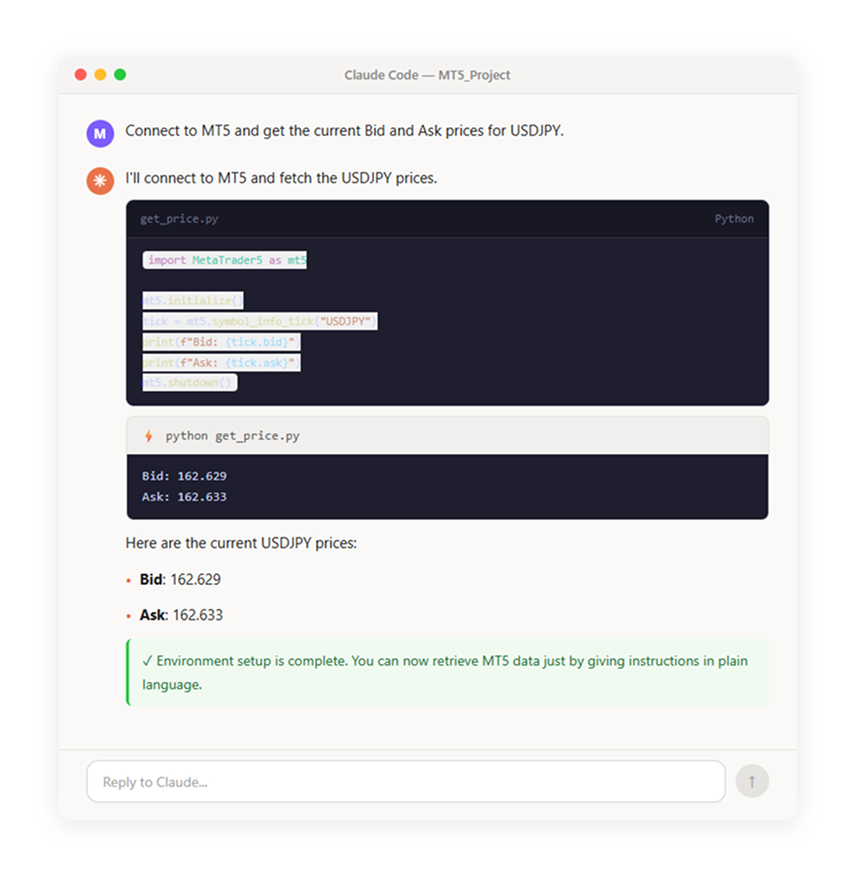
Jeśli wyświetlane są ceny, konfiguracja środowiska jest zakończona.
W zaledwie trzech krokach masz teraz środowisko, w którym możesz sterować MT5 za pomocą instrukcji w języku naturalnym. Nie musiałeś samodzielnie wpisywać ani jednego polecenia ani edytować pliku konfiguracyjnego. Na tym polega potęga narzędzia do kodowania opartego na sztucznej inteligencji.
Testowanie
Skoro środowisko jest już skonfigurowane, wypróbujmy kilka różnych poleceń. Wystarczy zmienić treść polecenia, aby pobrać inne dane.
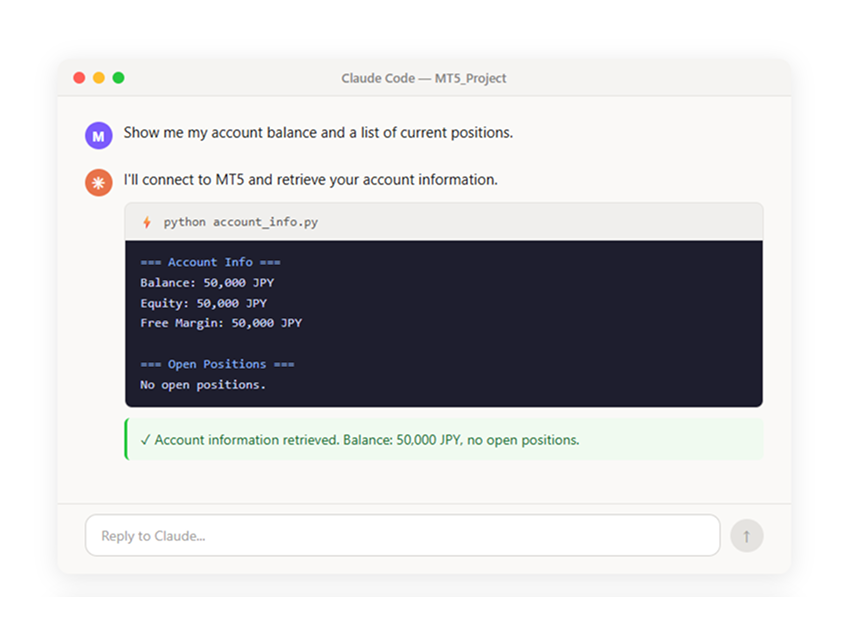
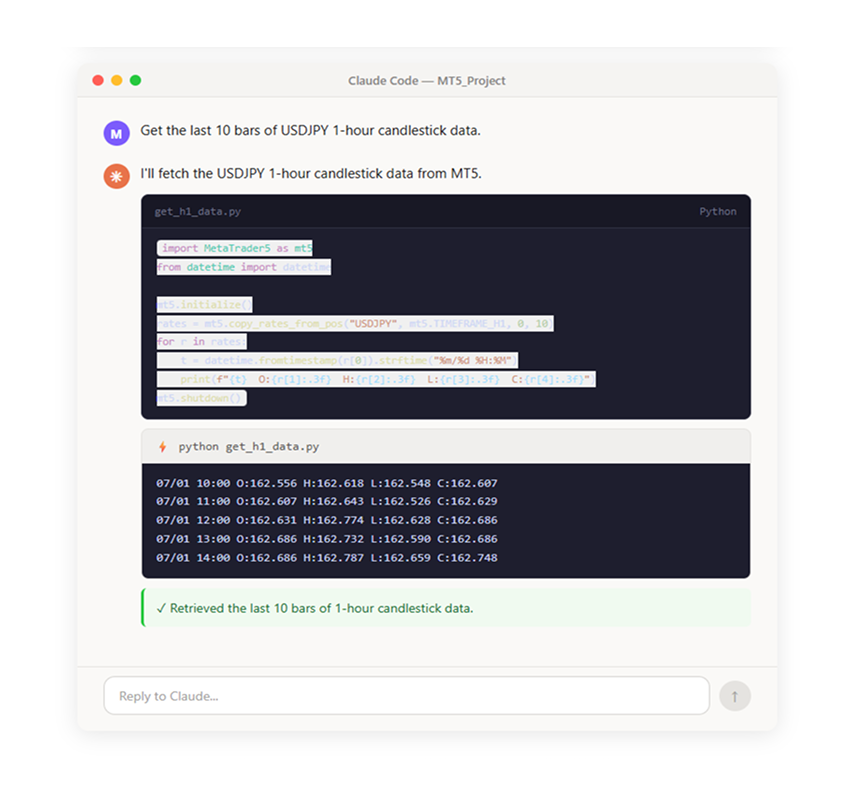
Jak widać, wystarczy powiedzieć „pokaż mi informacje o moim koncie” lub „pobierz dane świecowe” - Claude Code wygeneruje i uruchomi niezbędny kod za Ciebie.
Co zrobić, gdy coś pójdzie nie tak
Nawet jeśli sztuczna inteligencja wykonuje za Ciebie najtrudniejsze zadania, podczas konfiguracji możesz natknąć się na drobną przeszkodę.
Nie panikuj – to zupełnie normalne!
Właśnie w takich sytuacjach posiadanie Claude Code jako osobistego programisty naprawdę się opłaca. Jeśli zobaczysz błąd, Twoim pierwszym krokiem powinno zawsze być skopiowanie komunikatu o błędzie, wklejenie go do Claude Code i powiedzenie: „napraw ten błąd”. W większości przypadków sztuczna inteligencja zdiagnozuje i naprawi go w ciągu kilku sekund.
Oto najczęstsze problemy, z jakimi borykają się początkujący, oraz dokładne sposoby ich rozwiązania:
„Nie można pobrać kursów podczas łączenia się z MT5”
- Przyczyna: Twój komputer i terminal transakcyjny nie komunikują się ze sobą.
- Rozwiązanie: Upewnij się, że aplikacja MT5 na komputerze jest rzeczywiście otwarta, działa w tle i że zalogowałeś się pomyślnie na swoje konto w OANDA Europe. Jeśli MT5 jest zamknięte, sztuczna inteligencja nie ma dostępu do rynku.
„Nie znaleziono nazwy symbolu (np. EURGBP)”
- Przyczyna: Każdy broker nazywa swoje instrumenty nieco inaczej. Podczas gdy jeden broker używa nazwy EURGBP, inny może stosować EURGBP.pro, EURGBP.m lub EURGBP#.
- Rozwiązanie: Sprawdź w oknie „Market Watch” po lewej stronie ekranu MT5, jak dokładnie OANDA pisze nazwę tego instrumentu. Powiedz Claude Code: „Użyj dokładnej nazwy symbolu »[pisownia Twojego brokera]«.”
„Claude Code prosi o zgodę na wykonanie polecenia. Czy powinienem zgodzić się?”
- Przyczyna: Dla Twojego bezpieczeństwa Claude Code nigdy nie wykona polecenia na terminalu Twojego komputera bez uprzedniego zapytania.
- Rozwiązanie: Jeśli kiedykolwiek będziesz zdezorientowany lub zaniepokojony tym, co próbuje zrobić sztuczna inteligencja, po prostu zapytaj: „Wyjaśnij, co robi to polecenie, zanim je zatwierdzę.” Gdy już to zrozumiesz i poczujesz się pewnie, naciśnij „zatwierdź”; jeśli nadal masz wątpliwości, możesz bezpiecznie odmówić.
Nadal masz problem? Jeśli napotkasz błąd platformy związany z konkretnym brokerem, Centrum pomocy OANDA jest zawsze doskonałym, oficjalnym źródłem informacji, które pomoże przywrócić działanie terminala. Jednak w przypadku wszelkich problemów związanych z kodem po prostu pozwól, aby Twój programista AI zajął się rozwiązywaniem problemów za Ciebie!
Podsumowanie
Konfiguracja środowiska do handlu algorytmicznego przestała być barierą techniczną dla osób bez doświadczenia w programowaniu. Wykorzystanie sztucznej inteligencji całkowicie eliminuje konieczność ręcznego pisania kodu, ustawiania zmiennych systemowych czy zmagania się z poleceniami w terminalu.
Całe zaplecze programistyczne – od instalacji Pythona po połączenie z API MetaTrader 5 – powstaje automatycznie na podstawie prosto sformułowanych instrukcji tekstowych. W efekcie kluczową umiejętnością staje się precyzyjne opisywanie własnych założeń transakcyjnych, a nie techniczna wiedza programistyczna.
Co dalej?
Teraz, gdy Twój silnik transakcyjny jest w pełni skonfigurowany i działa online, nadszedł czas, aby rozpocząć analizę rynków.
W części 3 „Przewodnik po danych cenowych” wykraczamy daleko poza proste sprawdzanie cen w czasie rzeczywistym. Dowiesz się, jak poprosić Claude Code o pobranie historycznych danych świecowych dla dowolnej klasy aktywów, automatyczne generowanie i wyświetlanie technicznych wykresów cenowych oraz eksportowanie surowych danych rynkowych bezpośrednio do przejrzystych, ustrukturyzowanych arkuszy kalkulacyjnych w formacie CSV. Tak jak dzisiaj, zrobimy to wszystko, używając wyłącznie konwersacyjnych instrukcji w prostym języku. Do zobaczenia w następnym przewodniku!
Niniejszy artykuł służy wyłącznie celom informacyjnym i nie stanowi porady inwestycyjnej ani rekomendacji. Kontrakty CFD są złożonymi instrumentami i wiążą się z wysokim ryzykiem szybkiej utraty kapitału z powodu zastosowania dźwigni finansowej. Upewnij się, że rozumiemy ryzyko związane z inwestowaniem. Wyniki osiągnięte w przeszłości nie stanowią gwarancji przyszłych rezultatów.
Podobne artykuły:


Bądź krok przed innymi
Otwórz konto w 8 minut i rozpocznij handel!
Otwórz konto bezpłatnie

